Exchange Currency

Mostrando las entradas con la etiqueta Sap. Mostrar todas las entradas

martes, 31 de mayo de 2016

SMARTFORMS

SMARTFORM


Smartform tecnología SAP utilizada para la creación de formularios. Reemplazaron a los SapScripts a partir de la versión 4.7 de SAP. Son los más amigables al desarrollador y los más flexibles a la hora realizar cambios.

SAP ABAP TCODE SMARTFORMS

Sap abap tcode smartforms mediante la transacción SMARTFORMS podremos crear, modificar y visualizar en el sistema los llamados Formularios Smartforms.

La tecnología SmartForms vino a reemplazar a los llamados formularios SapScripts, que es una herramienta que todavía puede utilizarse pero no es muy amigable ni flexible a la hora de crear formularios de cierta complejidad.

Un formulario SmartForms va a estar compuesto siempre por un programa impresor y un formulario.

ABAP CONCEPTO DE SMARTFORM

Abap concepto de smartform los Formularios son objetos de SAP que se utilizan para crear documentos que necesitan ser impresos, visualizados por pantalla o enviados por correo electrónico.

Ejemplos de formularios son Facturas, Remitos, Órdenes de compra, Solicitudes de pedido o cualquier otro documento que queramos crear como formulario SAP.

SAP posee varias tecnologías especialmente diseñadas para la creación de formularios. Ellas son:

Ø      SAPScripts: es la primera herramienta que creo SAP para el desarrollo de formularios. No es muy amigable y tampoco muy flexible pero todavía se continúan utilizando en muchos entornos de trabajo, principalmente donde encontramos las versiones más antiguas de SAP.
Ø      SmartForms: reemplazaron a los SAPScripts a partir de la versión 4.7 de SAP. Son los más amigables al desarrollador y los más flexibles a la hora de realizar cambios. Poseen muchas ventajas con respecto a sus antecesores.
Ø      AdobeForms: es la última tecnología de SAP en cuanto a formularios. Es producto de la alianza entre SAP y Adobe.

ABAP FORMULARIO SMARTFORM TEXTOS, VARIABLES Y CAMPOS

Abap formulario smartform textos, variables y campos para crear un texto en un formulario presionamos el botón derecho del mouse encima de la ventana en donde queremos crear el texto y seleccionamos la opción Crear/Texto.

Existen cuatro tipos posibles de textos. Ellos son:
Ø      Elemento de Texto (Text Element)
Ø      Módulo de Texto (Text Module)
Ø      Texto Estándar (Include Text)
Ø      Texto dinámico (Dynamic Text)

Para que un Smartform pueda distinguir entre un texto literal que hallamos escrito en un Elemento de texto y una variable de la cual queremos imprimir su contenido, debemos utilizar el botón para insertar campos en el editor.

Al presionar el botón veremos una ventana de diálogo en donde podremos introducir campos entre & tal como vemos a continuación:

&V_PAIS&

Tenemos disponible un conjunto de variables para utilizar en los smartforms, las más relevantes son:

Ø      &SFSY-DATE&: Muestra la fecha.
Ø      &SFSY-TIME&: Muestra la hora del día en el formato HH:MM:SS.
Ø      &SFSY-PAGE&: Inserta el número de la página de impresión actual en el texto.
Ø      &SFSY-FORMPAGES&: Muestra el número total de páginas para el formulario que se está procesando. Esto permite incluir textos como ‘página x de y’ en la salida.
Ø      &SFSY-JOBPAGES&: Contiene el número total de páginas de todos los formularios en el pedido de impresión que se está procesando.

ABAP FORMULARIO SMARTFORM CONFIGURACIÓN GENERAL, PÁGINAS Y VENTANAS

Abap formulario smartform configuración general, páginas y ventanas cuando ingresamos a la transacción SMARTFORMS, lo primero que vemos dentro de la carpeta Parametrizaciones Globales (Global Settings) son los atributos del formulario.

Aquí podremos asignar una descripción a nuestro formulario. En este caso escribiremos "Formulario de Usuarios".

En la solapa Propiedades Generales (General Attributes) vemos el idioma de creación del formulario, que será ES (Español) y podremos seleccionar los distintos idiomas en los que traduciremos el formulario.

Uno de los puntos más fuertes de los formularios SmartForms es que pueden ser traducidos a varios idiomas con un mínimo de trabajo.

Un formulario SmartForm está compuesto por distintos objetos, dos de los más importantes son:

Ø      Páginas: Un formulario consiste en una o más páginas. La primera página es la de inicio que ya existe cuando se crea el formulario. Debemos cambiar su nombre y descripción ya que por defecto ABAP le asigna un nombre genérico que este caso es%PAGE1. Lo cambiaremos por PRIMERA con la descripción "Primera página".
Ø      Ventanas: Las ventanas son áreas de salida para los datos que mostramos dentro de las páginas en el formulario. Cuando creamos un formulario nuevo automáticamente se generará la ventana MAIN dentro de la página %PAGE1.

Existen varios tipos de ventanas pero se utilizan dos generalmente: la principal o MAIN Window que puede ser una sola por página y las secundarias o Ventana auxiliar (SECONDARY Window) que pueden existir tantas como necesitemos.

ABAP FORMULARIO SMARTFORM CONTROL DEL FLUJO, DIRECCIONES, CARPETAS Y TRADUCCIONES
Abap formulario smartform control del flujo, direcciones, carpetas y traducciones dentro de la estructura del árbol de objetos que vemos a la izquierda de la pantalla en la transacción Smartforms, existen varias opciones que nos permiten controlar el procesamiento del formulario. Ellos son:

Ø      ALTERNATIVA: Se utiliza para nodos o objetos alternativamente incluyendo los sucesores de este.
Ø      LOOPS O BUCLES: Se utilizan para leer datos de una tabla interna línea a línea. 
Ø      COMANDOS: Utilizaremos un comando cuando queramos pasar a una nueva página en el formulario. 
Ø      CONDICIONES DE SALIDA: Todos los objetos que creamos presentan la solapa de Condiciones. Aquí podremos suprimir el procesamiento en base al cumplimiento de determinadas condiciones

Podremos crear Direcciones que son un tipo de objeto especial que se utiliza para almacenar los datos de direcciones. Para crear una DIRECCION presionamos el botón derecho del mouse encima de una ventana y seleccionamos la opción Crear/Dirección.

Mientras más extenso se vuelva un formulario, menos claro se torna la jerarquía de nodos en la estructura jerárquica. Para evitar esto, se pueden combinar nodos relacionados agregándolos en un nodo carpeta.

Para crear un nodo carpeta, presionamos el botón derecho del mouse encima del nodo en la estructura de árbol y seleccionamos Crear/Carpeta.

Se pueden traducir a otros idiomas todos los textos que se visualizan en los formularios, en los estilos y en general en cualquier programa ABAP.

Para realizar la traducción de los textos utilizaremos la transacción SE63.

ABAP TABLE PAINTER EN LOS SMARTFORMS

Abap table painter en los smartforms utilizaremos el Table Painter para realizar el diseño de las Ventanas. El Table Painter ofrece las siguientes funcionalidades:

Ø      Dibujo de líneas y columnas, esto incluye la posibilidad de utilizar colores y sombras.
Ø      Inserción,  cortar, copiar y borrar líneas.
Ø      Eliminación de las celdas.
Ø      Cambio del tamaño de las celdas y mover líneas que separan las celdas.
Ø      La división de las celdas.
Ø      Selección de patrones de tablas.

La gran ventaja que ofrece el Table Painter es que es una herramienta muy fácil de manejar y bastante intuitiva, lo que favorece ampliamente la rapidez en el diseño de las tablas.

ABAP FORMULARIO SMARTFORM TABLAS, LÍNEAS DE CÓDIGO Y GRÁFICOS

Abap formulario smartform tablas, líneas de código y gráficos podemos crear una tabla para mostrar sus registros en un formulario Smartform. Para ello, creamos el objeto TABLA presionando el botón derecho del mouse encima de la ventana donde queremos crear la tabla y seleccionamos la opción Crear/Tabla.

Podemos insertar líneas de código ABAP como un objeto dentro de un Smartform.
Estas líneas pueden ser utilizadas por ejemplo para calcular un total, verificar el valor de una variable, etc.

Para crear una línea de código presionamos el botón derecho del mouse encima de la ventana o carpeta en donde queremos crear el código y seleccionamos la opción Crear/Lógica proceso/Líneas de programa.

Podemos agregar fácilmente gráficos a nuestros formularios smartform. Utilizaremos la transacción SE78 para importar, administrar, transportar y visualizar gráficos.
Los formatos de gráficos soportados son archivos .BMP y .TIF.

Para importar un gráfico accedemos al menú Gráfico/Import.

Si deseamos subir archivos de imágenes con otros formatos podemos utilizar la transacción estándar OAER.

ABAP CONVERSIÓN DE UN SMARTFORM A PDF

Abap conversión de un smartform a pdf podemos convertir un formulario Smartforms a PDF fácilmente. Este tipo de conversiones es muy solicitado actualmente en el ámbito laboral.

Una forma de convertir un formulario smartform al formato PDF consiste en enviar al spool la impresión del formulario smartform. De esta forma estaremos generando un número de orden de spool.

Luego deberemos ejecutar el programa estándar RSTXPDFT4, introduciendo en la pantalla de selección el número de la orden de spool, tildamos la opción "Hacer download de fichero PDF" e introducimos la ruta y el nombre del archivo PDF que generaremos.

Finalmente luego de introducir estos datos habremos obtenido nuestro smartform en formato PDF.

miércoles, 25 de mayo de 2016

Información sobre ABAP POO Parte 4.

Información sobre ABAP POO Parte 4.


SAP ABAP POO - CREACIÓN DE UNA TRANSACCIÓN ORIENTADA A OBJETOS Definición
Sap abap poo - creación de una transacción orientada a objetos tal como ocurre con todos los tipos de programas en ABAP, los Programas Orientados a Objetos necesitan tener una transacción asociada para poder ser ejecutados por los usuarios.
Para crear una transacción orientada a objetos vamos a utilizar la transacción estándar SE93. Al ejecutar la transacción SE93 visualizaremos en pantalla el campo “Código de transacción” en el cual introduciremos el nombre de la nueva transacción y presionamos el botón “Crear”.
A continuación veremos una ventana de diálogo en donde vamos a introducir un Texto breve para la transacción a crear y vamos a seleccionar el tipo de transacción a crear entre los que se encuentran:
  • Transacción de diálogo
  • Transacción de report
  • Transacción OO
  • Transacción variante
  • Transacción de parámetros
Aquí seleccionamos la opción “Transacción OO” y presionamos continuar.
En la siguiente pantalla deberemos introducir el nombre de la clase, el método que se ejecutará y diferentes configuraciones propias de la creación de clases.

SAP ABAP POO RTTS Definición

Sap abap poo rtts a partir de la versión SAP Web AS 6.10, los ((Objetos ABAP)) permiten consultar los tipos de los atributos en tiempo de ejecución mediante las clases estándar de SAP. Este concepto es llamado RTTI (Información del tipo en tiempo de ejecución).
Para la versión SAP Web AS 6.40, se ha mejorado este concepto para permitir laCreación de tipos en tiempo de ejecución conocida como RTTC.
La combinación de ambos conceptos forman RTTS (Tipo de servicio en tiempo de ejecución).
En conclusión podemos decir que:
RTTS = RTTI + RTTC
Sugiero ampliamente consultar los siguientes programas estándar sobre RTTI, los cuales te serán de gran utilidad como ejemplo:
  • SAPBC401_DYND_DATADECL_RTTI
  • SAPBC401_DYND_RTTI_OBJECT 

SAP ABAP POO OBJETOS COMPARTIDOS Definición

Sap abap poo objetos compartidos a partir de la versión SAP Web AS 6.40, se pueden guardar los datos como objetos compartidos en la memoria compartida, a través de diferentes programas e incluso sesiones de usuario diferente. En consecuencia, se pueden crear aplicaciones en las que ciertos usuarios escriben datos y otros usuarios leen dichos datos y los utilizan más tarde.
Podemos imaginar muchas aplicaciones potenciales para los diferentes objetos compartidos:
  • Guardar un catálogo: un autor escribe el catálogo en el área de objetos compartidos y luego muchos usuarios pueden acceder a él al mismo tiempo.
  • Guardar un carrito de compras: un comprador completa un carrito de compras y el vendedor lo lee luego.
La memoria compartida es un área de memoria dentro del servidor de aplicación que puede ser accedida por todos los programas ABAP que se ejecutan en el servidor.
Antes de que existan los objetos compartidos, teníamos que utilizar las sentenciasEXPORT e IMPORT con las adiciones SHARED BUFFER y SHARED MEMORY para acceder al área de memoria.
Las instancias de las clases viven exclusivamente en la sesión interna de un programa ABAP. Con la introducción de los objetos compartidos, la memoria compartida ha sido mejorada con los Objetos de memoria compartida, donde los objetos compartidos pueden ser guardados.

SAP ABAP POO DESARROLLO DE UNA APLICACIÓN DE OBJETOS COMPARTIDOS Definición

Sap abap poo desarrollo de una aplicación de objetos compartidos utilizaremos la transacción SHMA para crear y mantener las áreas de memoria. Para crear un área nueva ingresamos su nombre y presionamos Crear.
El nombre del área debe comenzar con Z o con Y.
A continuación introducimos una descripción para el área y la clase raíz (Root Class).
Luego presionamos el botón guardar y se creará la clase raíz. Esta clase se creará como una subclase de la clase estándar CL_SHM_AREA.
En la clase raíz ZCL_SHM_ROOT_OBJECT seleccionamos la opción Apto memoria compartida.
El checkbox Final indica que la clase ZCL_SHM_ROOT_OBJECT es una clase final, es decir no tendrá subclases.
Por último, dentro de la solapa Atributos creamos el atributo MENSAJE como un CHAR de 100 posiciones.

SAP ABAP POO BADIS Definición

Sap abap poo badis son un nuevo tipo de extensión al sistema SAP, basado en la utilización de objetos ABAP para la implementación de validaciones y ampliaciones al código estándar de SAP, sin tener que modificar el código estándar.
Mediante las Badis podremos realizar modificaciones al estándar de modo de poder satisfacer los requerimientos del cliente.
Utilizando Badis podremos definir filtros para la ejecución de forma tal de poder tener diferentes procesos para, por ejemplo, países diferentes. Esto le permite a SAP poder utilizar las Badis para realizar localizaciones del sistema; por eso es que el sistema estándar ya incluye varias implementaciones de Badis.
Mediante las implementaciones de las Badis se pueden hacer aplicaciones para negocios específicos como petroleras, papeleras, químicas, etc. Esto hace que las Badis sean muy útiles debido a que poseen una arquitectura Multicapa (SAP, partners, soluciones de clientes, localizaciones, soluciones específicas para industrias, etc).
Existen dos tipos de Badis:
  • Badis Clásicas: son las primeras que existieron.
  • Badis Nuevas: también conocidas como Puntos de ampliación o Enhancement Spot que incorporan las últimas tecnologías de SAP.

SAP SD POOL DE FACTURACIÓN Definición

Sap sd pool de facturación al tratar los pools de facturación, no es necesario indicar los documentos individuales que hay que facturar. El sistema lista los documentos que se deben facturar según el alcance de la selección indicado. También puede combinar varias entregas en una factura.
Se puede tratar el pool de facturación como una ejecución de prueba simulada. Todos los documentos marcados para la facturación se procesarán y el sistema mostrará una lista con los documentos de facturación que puede crear. Todos los documentos de facturación que contengan errores se visualizarán con el status de tratamiento relevante.
Si el pool de facturación se ha procesado previamente y se necesita saber qué documentos de facturación se han creado a partir de este pool de facturación, se puede visualizar el log de este proceso de facturación.

SAP BASIS NETWEAVER ADMINISTRACIÓN DE SPOOL SERVERS Definición

Sap basis netweaver administración de spool servers un servidor de spool, puede ser asignado a múltiples dispositivos de salida lo cual incrementa el riesgo de sobrecarga en este servidor o también de no disponer de muchas impresoras si una instancia no se encuentra operativa con lo cual cobra vital importancia la administración de los Spool Servers.
Por estos motivos sería convenientes tener un mecanismo para balancear la carga entre varios servidores de aplicación SAP. La inclusión de servidores lógicos en el planeamiento de impresión para el landscape de SAP desde un primer momento puede ahorrar mucho esfuerzo en el mantenimiento de la operación.
Cuando el sistema SAP se escala en el tiempo con instancias adicionales y spool work process se ponen a disposición, los servidores de spool lógico facilitan la adaptación del landscape de impresión.
Un servidor de spool es un servidor de aplicación SAP con al menos un spool work process. Cada output request es procesado en un servidor de spool real de este tipo. Un dispositivo de salida es creado en el sistema SAP y se asigna a un servidor de spool directamente. Sin embargo, existen varias ventajas asociadas con una capa adicional  lógica entre el dispositivo de salida y el servidor de spool. Podemos utilizar servidores de spool lógicos para este propósito.


lunes, 23 de mayo de 2016

Información sobre ABAP POO Parte 3.

Información sobre ABAP POO Parte 3.


SAP ABAP POO - CREACIÓN DE UNA CLASE GLOBAL Definición

Sap abap poo - creación de una clase global para crear una clase global debemos utilizar el Constructor de Clases o Class Builder correspondiente a la transacción estándar SE24.

Una vez que ingresamos a la transacción SE24 debemos introducir un nombre para la clase global que crearemos y a continuación presionamos el botón “Crear”.

A continuación veremos una ventana de diálogo en donde introducimos una descripción para la clase global. Aquí mismo podremos definir una relación de herencia especificando el nombre de la superclase correspondiente a la clase que estamos creando.

También en esta misma ventana de diálogo, en el campo “Instanciación” vamos a definir la visibilidad de la clase. Esta puede ser pública, protegida o privada.

A continuación podremos definir los atributos de la clase, un atributo puede ser definido como “de instancia”, “estático” o “constante”. Deberemos definir la visibilidad del atributo, la cual puede ser pública, protegida o privada.

Vamos a definir los métodos de la clase. Para los métodos también deberemos el nivel de encapsulación (Publico, protegido o privado) y si es de instancia o estático.

También definiremos los eventos de la clase, en donde especificaremos si es “de instancia” o “estático” y definimos su visibilidad.

SAP ABAP POO FRIENDS Definición

Sap abap poo friends en cualquier lenguaje de programación orientado a objetos el acceso a los componentes privados y protegidos, ya sea a los atributos o a los métodos, se encuentra prohibido.

Si alguien trata de acceder a ellos, el compilador generará un error de sintaxis.

A veces, puede ser ventajoso dar acceso a los atributos protegidos y privados de otra clase. Esto puede lograrse utilizando la adición FRIENDS.

Adición que se agrega en una clase para permitir que otra clase pueda acceder a sus componentes protegidos y privados.
Esta adición se debe agregar en la clase cuyos atributos necesitan ser accedidos.

También podemos especificar una interface como "amiga" de una clase. Si hacemos esto entonces todas las clases que implementen la interface LIF_FRIEND, tendrán el acceso garantizado a la clase.

SAP ABAP POO INTRODUCCIÓN AL ALV GRID CONTROL Definición

Sap abap poo introducción al alv grid control el sistema SAP nos permite crear controles Z utilizando objetos ABAP. Uno de los controles de los que hablamos es el ALV GRID CONTROL con el cual podremos crear reportes ALV utilizando objetos.

Con este control tendremos disponibles todas las funciones estándar de la barra de menús y también podremos configurar todas las propiedades del ALV para adaptarlo a nuestras necesidades.

Para crear el ALV utilizaremos un Contenedor. Este objeto puede contener otros controles a parte del ALV GRID CONTROL como por ejemplo Tree Control, SAP Picture Control, SAP Splitter Control y más.

El contenedor proporciona un área física para la visualización de los objetos. Todos los controles existen dentro de un contenedor.
Utilizaremos dos objetos para administrar los controles Z y el ALV GRID CONTROL. Ellos son las clases: 
  • CL_GUI_CUSTOM_CONTAINER
  • CL_GUI_ALV_GRID 

SAP ABAP POO ALV GRID CONTROL - CATÁLOGO DE CAMPOS Definición

Sap abap poo alv grid control - catálogo de campos es una tabla interna en donde se almacenan los campos que se visualizarán en la salida de un reporte ALV.

Las columnas que mostramos en un reporte son especificadas por el programador.

La tabla interna del catálogo es del tipo estándar LVC_T_FCAT. Cada una de las líneas que componen a esta tabla es del tipo  LVC_S_FCAT y está compuesta por los campos que determinan las propiedades que se pueden configurar de cada una de las columnas que se mostrarán en el reporte ALV Grid.

También es posible configurar las propiedades de cada uno de los campos de la estructura LVC_S_FCAT de modo de que dichas configuraciones se apliquen en la salida de nuestro reporte ALV.

Para ello, a continuación explicaremos el significado de las algunas propiedades de la estructura LVC_S_FCAT: 
  • TABNAME: contiene el nombre de la tabla interna de salida del ALV.
  • FIELDNAME: contiene el nombre del campo de la tabla interna del ALV.
  • REF_TABLE: tabla de referencia del diccionario de datos ABAP.

SAP ABAP POO EL LAYOUT DEL ALV GRID CONTROL Definición

Sap abap poo el layout del alv grid control podemos cambiar el Layout o Disposición de nuestro ALV GRID CONTROL, por ejemplo asignando un título al reporte, creando rayas en el listado (zebra) o optimizando el ancho de las columnas entre otras alternativas disponibles.

Para ello, declararemos dentro de nuestro programa una estructura del tipo estándar LVC_S_LAYO y deberemos completar los campos de dicha estructura que queramos configurar.

Los principales campos del layout que debemos tener en cuenta son: 
  • GRID_TITLE: muestra un título con un máximo de 70 caracteres.
  • ZEBRA: si es 'X' el listado se muestra rayado.
  • NO_HEADERS: si es 'X' no muestra la columna de cabecera.
  • SEL_MODE: configuración que determina cuantas celdas, columnas o filas pueden ser seleccionadas.
  • NO_TOOLBAR: esconde la barra de herramientas.
  • TOTALS_BEF: muestra los totales antes de la primera línea.


SAP ABAP POO EL EVENTO DOUBLE CLICK DEL ALV GRID CONTROL Definición

Sap abap poo el evento double click del alv grid control un ALV GRID CONTROL puede reaccionar a los eventos definidos por el usuario. Si miramos los eventos existentes para la clase CL_GUI_ALV_GRID veremos todos los posibles eventos con los que podemos trabajar.

Uno de los eventos existentes es por ejemplo el double click del mouse. Una posible reacción es que el procesamiento subsecuente al doble clic del mouse sobre determinado sector del reporte, muestre información adicional de la línea del reporte a la cual se le ha realizado el doble clic.

Desde el punto de vista técnico, el evento DOUBLE_CLICK es capturado a través de un método manejador de eventos.

SAP ABAP POO MANEJO DE EXCEPCIONES EN LOS OBJETOS ABAP Definición

Sap abap poo manejo de excepciones en los objetos abap utilizamos el término "Excepción" para referirnos a una situación que sucede cuando un programa se está ejecutando y por alguna razón ocurre una situación anormal en el programa, la cual es tratada ya que previamente fue contemplada en el mismo programa.

Muchas veces, la acción asociada a una excepción, es simplemente producir un mensaje informativo y terminar el procesamiento. Otras veces, es sólo la indicación de la necesidad de un cambio en la estrategia de resolución del problema.

A partir de la versión SAP Web AS 6.10, SAP introduce un nuevo concepto en las excepciones de los objetos ABAP, en paralelo al que describimos anteriormente. Este nuevo concepto es el de las "Excepciones basadas en clases".

Las excepciones basadas en clases pueden lanzarse utilizando la sentencia RAISE EXCEPTION o por el entorno de ejecución.


La división por cero es un ejemplo de una excepción causada por el entorno de ejecución.

jueves, 28 de abril de 2016

¿Cómo crear una tabla de SAP?

Buen día a todos, en este tema les hablare sobre Cómo crear una tabla de SAP?. Copiare unas imagenes de internet, ya que de momento no tengo acceso al sistema.

 
Cada tabla tiene un nombre único y consiste en filas y columnas. El número de columnas de una tabla es fija, sino que puede tener cualquier número de filas.


forex, forex trading, mba, insurance, course, abap, sap abap, hosting, dominio
Diccionario ABAP se encarga de la parte DDL de SQL en SAP. Ir al diccionario ABAP (SE11) para crear una tabla SAP. Introduce el nombre de la tabla a ser creada y pulse enter.


Introduzca una breve descripción adecuada de la tabla y mantener la clase de entrega como "A" (Tabla de Aplicaciones). A continuación, pulse en la pestaña Campos para mantener los campos de la tabla.
Introduzca los campos de la tabla y mantener los elementos de datos apropiados para los campos de la tabla. Puede utilizar los elementos de datos estándar o puede crear sus propios elementos de datos.


Mantener la clave principal y pulse Guardar. Para mantener los atributos técnicos de la tabla como espacio de tabla, tamaño, etc., pulse el botón atribuye el técnico en la barra de herramientas de la aplicación.
 Introduzca la clase de datos, categoría de tamaño y guardar.
A continuación, pulse de nuevo, guardar y activar la tabla.
Recuerden dejar sus comentarios, con ello ayudan a mejorar el blog.

martes, 26 de abril de 2016

Depurador ABAP.

Depurador ABAP


El depurador ABAP es una herramienta de programación que se pueden utilizar para ejecutar programas ABAP, por línea o por sección. Con esta herramienta, puede mostrar objetos de datos y comprobar la lógica de flujo de programas. Actualmente posibles dos tipos de depuración: Depuración con el depurador clásico para los niveles de liberación hasta e incluyendo 6,40 o depuración con el nuevo depurador, que está disponible para todas las versiones posteriores a 6,40. A continuación se describen las principales diferencias entre el clásico y los nuevos depuradores ABAP: 


forex, forex trading, mba, insurance, course, abap, sap abap, hosting, dominio

El ABAP depurador Classic, se ejecuta en la misma zona roll como la aplicación que va a analizarse (depuración). Por tanto, se mostrará en la misma ventana que la aplicación. Sin embargo, esta tecnología también tiene algunas restricciones. Por ejemplo, existen (como la conversión) algunos programas ABAP no puede ser analizada en modo de depuración por razones técnicas. Sin embargo, la restricción más significativo es que ninguna tecnología ABAP se puede utilizar para el diseño de la interfaz de depuración y por lo tanto no es posible crear una interfaz de usuario moderna.

El depurador de ABAP clásico, con su antigua interfaz de usuario y sus limitaciones para depurar ciertos tipos de programa ABAP ahora no está en uso por muchos nuevos y viejos desarrolladores ABAP.
El New ABAP depurador, por el contrario, se ejecuta en una sesión externa separada (depurador), mientras que la aplicación que va a analizarse (depurador) utiliza una segunda sesión externa. Con esta tecnología, la interfaz de usuario del depurador puede ser diseñado libremente por ABAP significa. El nuevo depurador proporciona al usuario una interfaz flexible que se puede adaptar a los requisitos y tiene más de ocho equipos de sobremesa. Aquí es posible colocar y organizar hasta cuatro herramientas - en función de la selección del usuario. Por ejemplo, es posible visualizar los textos de origen o estructuras. De esta manera, el usuario puede diseñar la interfaz de depuración de acuerdo con sus propios requisitos individuales. A partir del release 6.40, se puede seleccionar el tipo de depuración como desee mediante la elección del depurador clásico o el nuevo depurador en el editor ABAP de los Servicios Públicos de ruta → Configuración. También es posible cambiar el depurador en cualquier momento durante un período de sesiones en la opción de menú Depuración. A partir del release 7.00, la nueva ABAP depurador es el valor predeterminado.

En este tema, vamos a aprender a utilizar estas nuevas características y descubrir algunos consejos y trucos para utilizar de manera eficiente depurador ABAP.


El cambio entre el 'clásico depurador' y 'Nueva depurador'

Se puede cambiar entre tanto el depurador y hacer cualquiera de su depurador predeterminado. Para ello, vaya al Editor ABAP (SE38) → Utilidades → Parametrizaciones o Configuración.


Ahora en los ajustes específicos del usuario aparecerá área de clic en la pestaña Editor ABAP y luego haga clic en Depuración o Debugging. Aquí puede seleccionar el botón de radio de Función debugging nueva para que sea el depurador predeterminado.


Depuración de sesión (Usuario)


Estos puntos de interrupción solo son válidos para la sesión actual, es decir, para aplicaciones que se lancen dentro de la misma entrada al sistema. Además estos breakpoints son independientes de usuario. Se muestra resaltado en amarillo:


Depuración externa (Usuario)

Depuración externa se utiliza cuando se quiere analizar nuestro programa que se llama por un usuario externo a través de HTTP, como Web Dynpro ABAP, Web Dynpro Java y BSP, etc. Para activar la depuración externa tenemos que establecer puntos de interrupción externas, que se puede ajustar simplemente al igual que los puntos de interrupción de la sesión al mantener el cursor en la línea de código deseado y haciendo clic en el icono 'punto de interrupción externa. Se muestra resaltado en amarillo:


También podemos configurar el usuario externo para los que el punto de interrupción, puede ser activado por ir al Editor ABAP (SE38) → Utilidades → Parametrizaciones o Configuración y, en los "ajustes específicos del usuario" ventana emergente, haga clic en Editor ABAP Tab y luego haga clic en Depuración .

Aquí puede especificar el nombre de usuario.


Watchpoints

Los Puntos de observación se pueden utilizar para romper la ejecución de un programa cuando los valores de una variable cambia. Ojo, se utiliza en tiempo de ejecución, es decir, debes estar depurando un programa.

Esto ayuda a que vayamos a la posición exacta en la que los cambios de variables. También puede especificar las condiciones en Watchpoint y la ejecución del programa se romperá tan pronto como se cumpla la condición.

Para crear un Watchpoint, haga clic al botón Watchpoint en el Nuevo ABAP depurador.


Ahora, en el pop-up Crear Watchpoint introducir el nombre de la variable para la que desea crear el punto de observación.


Al aceptar, el sistema nos indicara que fue creado:


Al ejecutar el programa y que se cumpla el wactchpoint que colocamos, se detendra la ejecución y nos informara de ello:


Depuración de una ventana modal

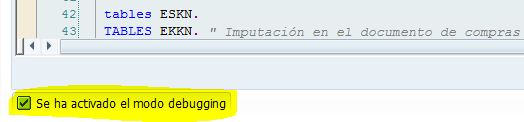
En general, podemos activar la depuración escribiendo / h en la línea de comandos.


Luego de escribirlo damos clic en aceptar o presionamos la tecla Enter:


En este caso ejecutare el programa ZMM_DISPCONTRATO, ya con el el modo depuración activo, el sistema nos permitira realizar la depuración desde  el codigo estandar:


Avanzar por el programa ABAP

Por último, para poder avanzar por el programa, se pueden utilizar las siguientes opciones:
Paso a paso (F5): Se introducirá en la línea de código que estemos, es decir, si es una subrutina o una función navegará hasta ella para poder depurarla. Si es una sentencia simple (IF, MOVE, CLEAR…) pasará a la siguiente línea de código.
Ejecutar (F6): Avanzará a la siguiente línea de código, independiente de que sea una subrutina, función o sentencia simple, ejecutando la subrutina o función en cuestión.
Retornar (F7): Si se está dentro de una subrutina o función, saldrá de la misma ejecutándola y parando justo en la línea siguiente a su llamada.
Continuar (F8):  El programa se ejecutará hasta encontrar otro breakpoint. Si no existen más, el programa se ejecutará hasta terminar o pasar el control al usuario.

La magia de SHIFT + F12

Se puede utilizar esta combinación de teclas para pasar por alto una línea de código específica tal como un cheque normal de sy-SUBRC o una comprobación de autorización. Para saltar o pasar por alto la línea / líneas de código único que tiene que fo es poner el cursor en la línea deseada y pulse el SHIFT + tecla F12.

Deja tus comentarios o sugerencias sobre el Depurador ABAP.

jueves, 14 de abril de 2016

Bucles en SAP ABAP

Buen día a todos, gracias a los usuarios que me han dejado comentarios ya que son de gran ayuda. En esta oportunidad quiero hablarles sobre los bucles que podemos utilizar en el lenguaje ABAP, ya que a veces se nos presentan problemas de rendimiento y no sabemos el porqué.


Bucles en SAP ABAP

En un bucle, un bloque de instrucciones se ejecuta varias veces en la serie.  Existen cuatro tipos de bucles en ABAP:

  • Los bucles sentencia DO (principalmente para los bucles incondicionales)
  • Los bucles WHILE (principalmente para los bucles condicionales)
  • Los bucles instrucción SELECT (bucle a través de los datos de base de datos)
  • Los bucles sentencia LOOP (bucle en las tablas internas)

Bucle DO - ENDDO “Bucle incondicional” 


Ejecución de sentencias indefinidamente hasta que se procese la sentencia EXIT, STOP o REJECT.


Sintaxis:

 
DO [ TIMES ] [ VARYING FROM NEXT ]

ENDDO.


La sentencia DO sin cláusulas ejecuta el bloque de sentencias indefinidamente, o hasta que se procese una sentencia EXIT, STOP o REJECT. Para limitar el número de pasos de un bucle se puede utilizar la opción TIMES. Puede ser un literal o una variable. Si es 0 o negativo, el sistema no procesará el bucle.


La cláusula ENDDO es obligatoria (marca el fin del bloque de sentencias). La variable SY-INDEX contiene el número de veces que el bucle ha sido ejecutado.


Utilizando la opción VARYING se pueden ir asignando valores a una variable a partir de un conjunto de campos del mismo tipo y longitud de memoria por cada paso de bucle. En una sentencia DO se pueden utilizar varias opciones VARYING.


Ejemplo:

 
DO.

WRITE: / SY-INDEX – Inicio:’, (3) SY-INDEX.

IF SY-INDEX = 10.

EXIT.

ENDIF.

WRITE: ‘Fin:’, (3) SY-INDEX.

ENDDO.


Otro ejemplo simple de un bucle DO:


DO.

WRITE sy-index.

IF sy-index = 3.

EXIT.

ENDIF.

ENDDO.


La salida de la lista es la siguiente: 1, 2, 3.


El bucle se procesa tres veces. Aquí, el procesamiento pasa a través del bucle de tres veces y luego sale ejecutando la instrucción EXIT.


Ejemplo de dos bucles anidados con la adición TIEMPOS: 


DO 2 TIMES.

WRITE sy-index.

SKIP. “salta 1 línea.

DO 3 TIMES.

WRITE sy-index.

ENDDO.

SKIP.

ENDDO.


La salida de la lista es la siguiente: Primer DO 1, Segundo DO 1 2 3, Primer DO 2, Segundo DO 1 2 3.


El bucle exterior se procesa dos veces. Cada vez que se procesa el bucle exterior, el bucle interno se procesa en tres ocasiones. Debemos tener en cuenta que el campo del sistema sy-index contiene el número de bucle que pasa por cada bucle individual.


Bucle WHILE – ENDWHILE “Bucles condicional”


Se utiliza para repetir un bloque de instrucciones durante el tiempo que una determinada condición es verdadera, utilice la siguiente estructura de control:

Sintaxis:


WHILE log_exp o [ VARY FROM NEXT ].

[statemaent_block]

ENDWHILE. 


log_exp puede ser cualquier expresión lógica. El bloque de instrucciones entre WHILE y ENDWHILE se repite mientras la condición es verdadera o hasta que una declaración de terminación, tales como cierre o detenga ocurre. El campo del sistema sy-index contiene el número de bucle pasa.


El sistema procesa el bloque de sentencias hasta que se cumpla la condición o hasta que el sistema procesa una sentencia EXIT, STOP o REJECT. Para condición se puede utilizar cualquier expresión lógica. El campo del sistema SY-INDEX contiene el número de veces que el bucle ha sido ejecutado. El sistema permite anidar sentencias WHILE, así como combinarlas con otras sentencias de bucle.


La opción VARY actúa de la misma forma en que actúa la opción VARYING en la sentencia DO. Al igual en la sentencia DO, se puede utilizar más de una opción VARY en una sentencia WHILE.


Ejemplo:


DATA: SEARCH_ME TYPE I,

MIN TYPE I VALUE 0,

MAX TYPE I VALUE 1000,

TRIES TYPE I,

NUMBER TYPE I.

SEARCH_ME = 23.

WHILE NUMBER SEARCH_ME.

ADD 1 TO TRIES.

NUMBER = ( MIN + MAX ) / 2.

IF NUMBER > SEARCH_ME.

MAX = NUMBER – 1.

ELSE.

MIN = NUMBER + 1.

ENDIF.
ENDWHILE. 


Para la utilización y explicación de los Bucles Select y Loop, utilizaremos Tablas internas, por ello les hablare un poco sobre ellas:


Las tablas internas sirven para almacenar información extraída de la base de datos. En este ejemplo voy a declarar una tabla interna de la siguiente forma:


* Tabla de vuelos

DATA:

  BEGIN OF i_vuelos OCCURS 0,

    carrid LIKE sflight-carrid, "Código de aerolínea

    connid LIKE sflight-connid, "Número de vuelo

    fldate LIKE sflight-fldate, "Fecha de vuelo

    planetype LIKE sflight-planetype, "Tipo de avión

  END OF i_vuelos.


Bucle SELECT - ENDSELECT “Bucle a través de los datos de base de datos”


Esta sentencia realiza una lectura lineal de los datos de las tablas de la base de datos y los asigna directamente a los campos de nuestra tabla interna. Pero atención, para que queden almacenados sobre la tabla interna para cada registro seleccionado debemos utilizar la sentencia APPEND. Así, haremos añadiremos los registros a nuestra tabla interna.


SELECT * FROM sflight WHERE carrid IN s_carrid.

  i_vuelos-carrid = sflight-carrid.

  i_vuelos-connid = sflight-connid.

  i_vuelos-fldate = sflight-fldate.

  i_vuelos-planetype = sflight-planetype.

  APPEND i_vuelos. CLEAR i_vuelos.

ENDSELECT.


El símbolo (*) le indica a SAP que debe guardar en memoria absolutamente todos los valores de todos los campos de cada registro de la tabla SAP. 


La cláusula WHERE nos permite indicar el filtro de selección. En este caso utilizamos como filtro el rango de códigos de aerolíneas. De la tabla sflight sólo recuperaremos aquellos registros que cumplan con la condición indicada en el WHERE. 


Seguidamente asignamos a cada campo de la tabla interna el valor del campo de la tabla SAP, dejándolo a nivel de la cabecera de la tabla interna.


Finalmente, guardamos el registro en nuestra tabla interna mediante la sentencia APPEND.
Con la sentencia CLEAR limpiamos la cabecera y la dejamos lista para el siguiente registro.


La sentencia SELECT...ENDSELECT irá pasando uno a uno por cada uno de los registros que cumplan la condición de la cláusula WHERE y los irá almacenando gracias a la sentencia APPEND dentro de nuestra tabla interna.


El mayor inconveniente de trabajar con la forma SELECT...ENDSELECT es que la lectura se hace linealmente, es decir, SAP debe pasar por cada uno de los registros individualmente hasta llegar al final. Esto hace que la búsqueda de datos sea muy ineficiente en términos de rendimiento y alarga innecesariamente el tiempo de ejecución del programa.


Una forma de mejorar el rendimiento sería no utilizar la cláusula (*) sino indicar específicamente los campos que necesitamos llenar. He aquí donde radica la eficiencia de los programas Estándar que utilizan en su mayoría SELECT...ENDSELECT.


SELECT carrid connid fldate planetype FROM sflight

INTO (i_vuelos-carrid, i_vuelos-connid, i_vuelos-fldate, i_vuelos-planetype)

WHERE carrid IN s_carrid.

APPEND i_vuelos. CLEAR i_vuelos.

ENDSELECT.


Al no usar todos los campos mejoramos el rendimiento y con la cláusulo INTO asignamos directamente el valor al campo de la tabla interna.


Nota: En las mejores prácticas de SAP se indica evitar el uso del SELECT...ENDSELECT, reemplazándolo por el bucle LOOP.


Otra forma de sentencia select, ojo no son bucles
.

Existe otra forma de la sentencia SELECT mucho más eficiente nos permite almacenar los datos en la tabla interna sin necesidad de utilizar la sentencia APPEND. El mismo efecto que en el caso anterior lo obtendríamos usando...


SELECT * FROM sflight

INTO CORRESPONDING FIELDS OF TABLE i_vuelos

WHERE carrid IN s_carrid.


Seguimos utilizando el valor (*) para leer todos los campos.


La claúsula INTO CORRESPONDING FIELDS OF TABLE compara el nombre del campo de la tabla de SAP con cada nombre de la tabla interna. Si encuentra coincidencia le asigna su valor correspondiente. Por eso, es tan importante que el nombre de los campos de una tabla interna sean iguales al nombre de los campos de una tabla SAP. De lo contrario, esta forma no se puede utilizar. Se mantiene la cláusula WHERE. Se elimina la sentencia APPEND ya que la lectura deja de ser secuencial sino en bloques. Es decir, SAP ya no tiene que recorrer uno a uno todos los registros, sino que toma el bloque de registros que coinciden con la condición determinada a través de la cláusula WHERE y lo asigna en bloque a la tabla interna.


Y aún, otra variación que podemos utilizar sería:


SELECT carrid connid fldate planetype FROM sflight

INTO TABLE i_vuelos

WHERE carrid IN s_carrid.


Esta forma es todavía más eficiente ya que:


Evita el uso de (*) y en su lugar sólo toma el valor de los campos que nos interesa (carrid, connid, fldate y planetype). 


La cláusula INTO TABLE asigna estos cuatro campos a los cuatro primeros campos de la tabla interna. Así que, cuidado, el orden en que se hayan declarado estos campos en la tabla interna es importante. Aquí no hay asignación por nombre de campo, sino por posición, el valor del campo carrid de la tabla sflight se asignará al primer campo de la tabla interna, el valor del campo connid de la tabla sflight se asignará al segundo campo de la tabla interna, y así sucesivamente. Aquí ya no es tan importante el nombre de los campos de la tabla interna, pero sí la longitud y el tipo de esos campos. Si no lo tenemos cuenta nuestro programa acabar abruptamente con dump breve. 


Bucle LOOP- ENDLOOP “Bucle en las tablas internas”


Esta sentencia nos permite recorrer uno a uno todos los registros que hemos guardado previamente en nuestra tabla interna. La forma en que la tratamos varía dependiendo de si hemos declarado nuestra tabla interna con cabecera o sin cabecera.


La sentencia loop...endloop en tablas internas con cabecera


No necesitan de ninguna variable adicional. Simplemente llamamos a nuestra tabla interna mediante la sentencia loop...endloop. En ese mismo momento, todos los registros de cada línea se cargan sobre la cabecera de la propia tabla interna.


LOOP AT <tabla_interna>.

*   Acción sobre <tabla_interna>

ENDLOOP.


La sentencia loop...endloop en tablas internas sin cabecera


Necesitan de una variable estructura adicional donde se contenga el valor de cada registro de la tabla interna. Al hacer una llamada loop...endloop, el valor del registro por el que pasa se ha de traspasar a esta variable adicional.


LOOP AT <tabla_interna> into <estructura>.

*    Acción sobre <estructura>

ENDLOOP. 


La sentencia write


Sirve para "escribir" los datos de cada uno de los registros de nuestra tabla interna en la pantalla del ordenador y que sean visibles por el usuario. Por ejemplo, dentro de nuestra sentencia loop...enloop, cada uno de los registros se irían escribiendo uno a uno en pantalla gracias a la sentencia write.


LOOP AT <tabla_interna>.

  write: <tabla_interna>

ENDLOOP.


Sin embargo, si lo que queremos no es escribir todos los campos de cada registro, sino sólo algunos campos de cada registro entonces lo haríamos del siguiente modo: 


LOOP AT <tabla_interna>.

  write: / <tabla_interna>-campo1,

          <tabla_interna>-campo2.

          <tabla_interna>-campo3.

  ...

ENDLOOP. 


La clásula "/" indica a SAP que todos los registros que siguen a continuación se han de escribir en una línea diferente. De otro modo, cada registro se montaría uno encima de otro y sólo se vería impreso en pantalla el último registro.

Por supuesto, la sentencia Write tiene muchas y variadas cláusulas. Algunas de ellas son:

  • Write <variable> DD/MM/YYYY: formatea las variables de tipo fecha para que el campo de salida se vea en la forma día/mes/año.
  • Write <variable> unit <unidad>: si el campo <variable> es una cantidad se imprimirá en pantalla según la unidad definida.
  • Write <variable> left-justified | centered | right-justified: escribe el campo a la izquierda, derecha o centro.
  • Write <variable> no-zero: elimina los ceros a la izquierda del campo.

NOTA: Algo que deben evitar totalmente es el uso de Select Single dentro de un LOOP esto afectara rotundamente el rendimiento de su programa. Pueden intentarlo como prueba.


Si tienen alguna duda, comentario o aporte que realizar estaré muy agradecido.

Technology

Publicidad